Cómo agregar unha impresora, uso do escáner e fotocopiadoras do centro
Introdución

A continuación dánse as instrucións necesarias para a utilización das novas fotocopiadoras.
Hai unha serie de operacións que hai que facer no ordenador para imprimir e outras que son necesarias na propia fotocopiadora.
Operacións a levar a cabo no ordenador
Instalar unha impresora
Os seguintes pasos son semellantes para calquera impresora.
Nesta ocasión vaise indicar como instalar as impresoras da Sala de Profesorado e do Andar dos Departamentos.
-
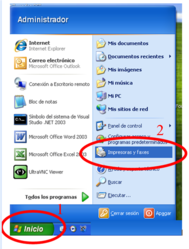 Abrir impresoras e Faxes
 -
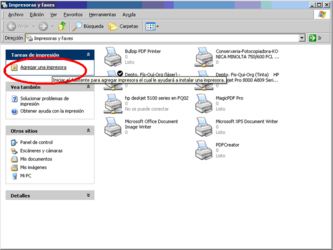 Dámoslle a agregar unha impresora
 -
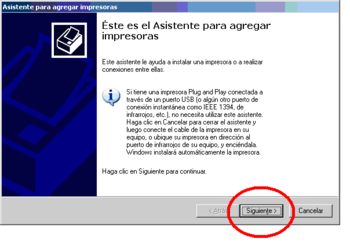 Premer Seguinte
 -
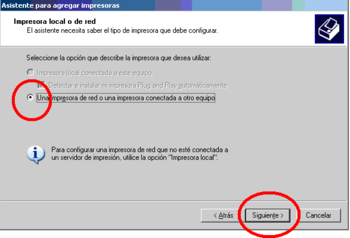 Marcar Unha impresora de rede…
 -
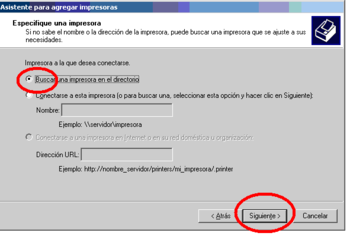 Marcar Buscar unha impresora no directorio e premer en Seguinte
 -
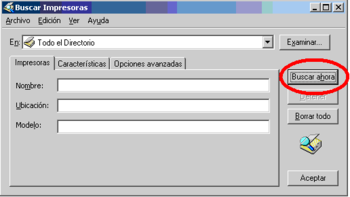 Premer no botón Buscar ahora
 -
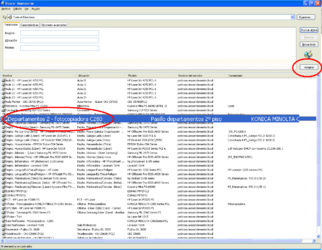 Seleccionar a impresora a instalar e premer Aceptar. O nome das fotocopiadoras son:Sala Profesores - Fotocopiadora - C280 e Departamentos 2 - fotocopiadora C280
 -
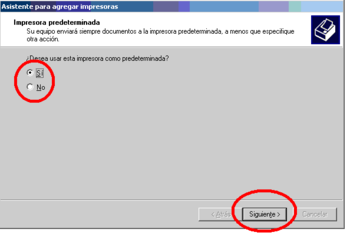 Marcar Sí se se desexa que esa fotocopiadora sexa a predeterminada e premer no botón Seguinte
 -
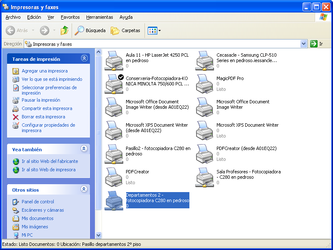 A impresora debe estar instalada... Pasar á seguinte sección ....


Configurar autenticación
Para imprimir nas Fotocopiadoras todo usuario precisa autenticarse.
-
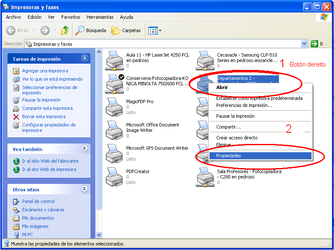 Dentro de "Impresoras e Faxes" facer clic co botón dereito sobre a fotocopiadora e premer en Propiedades.
 -
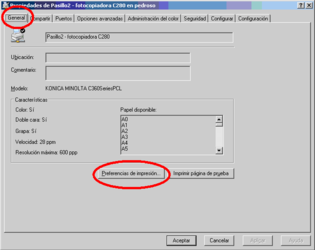 Na solapa Xeral premer en Preferencias de impresión
 -
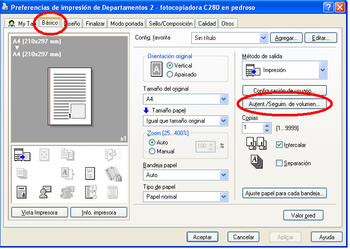 Na solapa Básico premer no botón Autent/Seguim. De volumen…
 -
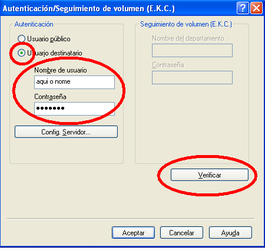 Marcar Usuario destinatario e escribir o nome de usuario e contrasinal (co que se entra nos ordenadores. Premer en no botón Verificar para comprobar que se autentica correctamente na fotocopiadora.
 -
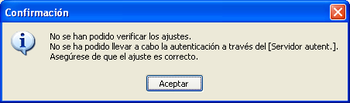 PROBLEMA: Se aparece esta mensaxe é que se escribiu mal o nome de usuario ou o contrasinal. Aceptar e volver ao paso anterior, se despois de intentalo de novo segue saíndo a mesma mensaxe hai que poñerse en contacto cun administrador.
 -
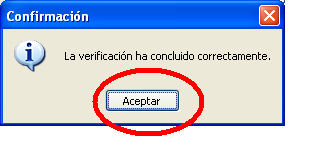 Se foi todo ben aparecerá esta mensaxe. Premer en Aceptar.
 -
 Premer en Aceptar
 -
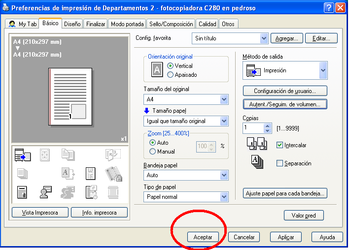 Premer en 'Aceptar
 -
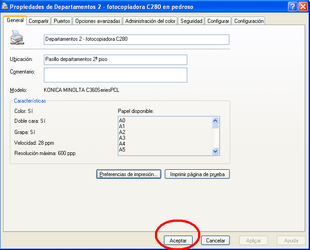 Premer en Imprimir páxina de proba. Comprobar que saíu impresa correctamente a páxina e premer en Aceptar.


Impresión segura
Características, Vantaxes e inconvenientes
Coa impresión segura os documentos quedan gardados na fotocopiadora e non se imprimen ata que se desexe, mentres que na impresión normal os documentos imprímense no momento en que se envían á impresora. Usar a impresión segura presenta algunhas vantaxes e inconvenientes, a saber:
- Vantaxes:
- Evitar que os documentos se misturen na bandexa de saída cos doutros usuarios que mandaran imprimir e non os recolleran e polo tanto, se non se fixan, poidan marcharse cos documentos doutros usuarios se chegan antes que eles.
- Se se imprimen documentos "sensibles" (por exemplo exames), evitar que pase alguén (un alumno) e colla un que estea saíndo, principalmente na fotocopiadora que está no corredor.
- Poder mandar varios documentos á impresora e sacalos todos xuntos cando se vaia á impresora.
- Inconvenientes
- Hai que indicar que se desexa realizar impresión segura
- Hai que identificarse na impresora e dicirlle que imprima os documentos.
O usuario débese autenticar ao chegar á impresora
Configurar impresión segura por defecto
Sempre usará impresión segura, se nalgún momento queremos impresión normal teremos que indicalo no momento de imprimir.
O seguinte só o temos que facer unha vez despois de instalada a impresora.
-
Dentro de "Impresoras e Faxes" facer clic co botón dereito sobre a fotocopiadora e premer en Propiedades.
-
Na solapa Xeral premer en Preferencias de impresión
-
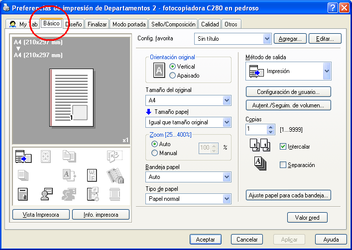 Seleccionamos a solapa Básico.
 -
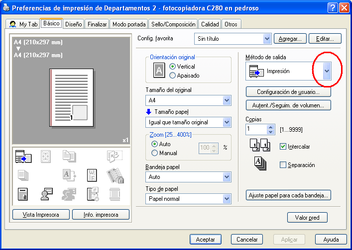 Desplegamos "Métodos de salida".
 -
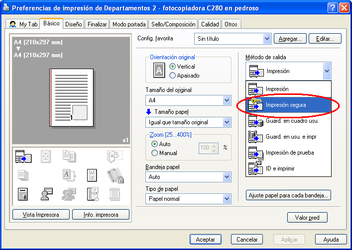 Escollemos "Impresión Segura".
 -
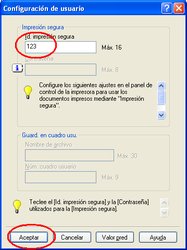 Poñemos un número(O que queiramos), será o identificador por defecto para impresión Segura e Aceptar.
 -
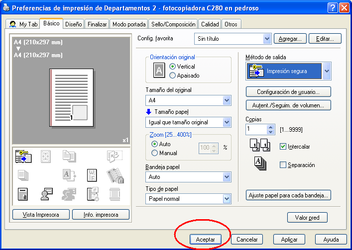 Premer en Aceptar.
 -
Premer en Aceptar.


A partir deste momento tódalas impresións que fagamos serán de forma segura se non indicamos o contrario.
Configurar impresión non segura por defecto
Seguense os mismos pasos que para impresión segura só se diferencia que á hora de escoller o método de saida debemos escoller "Impresión"
-
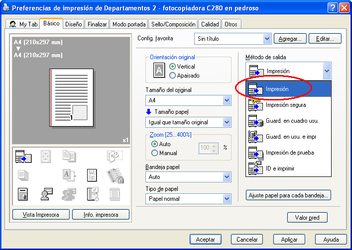 Escollemos "Impresión" e aceptar todo.

A partir deste momento tódalas impresións que fagamos serán de forma segura se non indicamos o contrario.
Imprimir nun programa cunha configuración segura/normal que non sexa a que está por defecto
Cando queremos imprimir nun momento determinado cunha configuración distinta á que temos configurada por defecto, temos que indicalo no momento que mandamos imprimir, e só se aplicará a ese programa menteres non o pechemos. Desde outros programas seguirá imprimindose a ca configuración que teñamos por defecto.
-
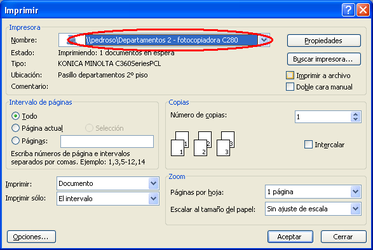 Cando mandamos imprimir desde o programa escollemos a impresora na que queremos imprimir.
 -
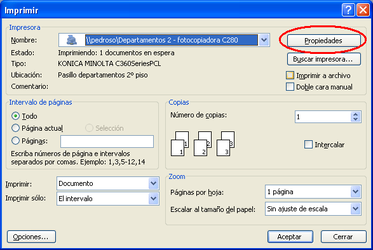 Premer en "Propiedades".
 -
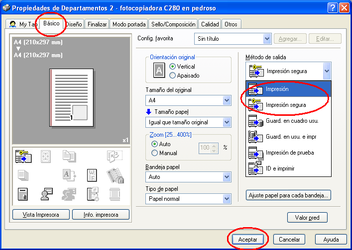 Escollemos en "Método de saída" Impresión ou Impresión segura según queiramos e "Aceptar".


Sempre que imprimamos con impresión segura
Teremos que dar un código de impresión segura e se queremos un contrasinal(este último non é necesario), podemos poñer un número de ata 16 cifras como identificador, é importante que recordar este número porque o precisaremos para sacar o documento cando cheguemos á impresora.
-
 Sempre que mandemos imprimir en modo seguro, aparécenos unha ventana na que debemos indicar un cod. de impresión segura, pode ser o mesmo sempre, de feito é máis cómodo facelo así. e despois "Aceptar"

Escanear
Antes de poder escanar temos que ter configurada a carpeta de destino onde se gardarán os documentos escaneados.
Para eso primeiro temos que conectarnos a Fotocopiadora desde un ordenador, mediante o navegador,
e logo indicar a carpeta de destino dos documentos escaneados
Esta operación só o temos que facela unha vez en cada fotocopiadora, despois xa queda para sempre nesa fototocopiadora.
-
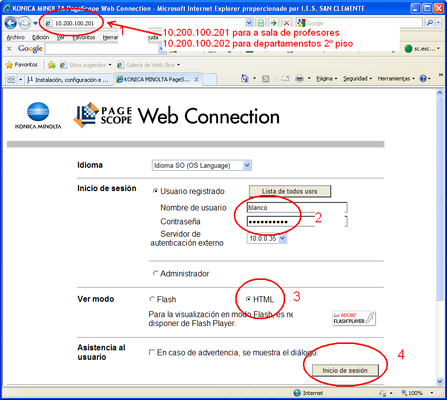 Abrimos o navegador e escribimos a dirección da impresora - Para a fotocopiadora da sala de profesores poñemos 10.200.100.201 - Para a fotocopiadora dos departamentos do 2º piso 10.200.100.202 - Escribimos o noso nome de usuario e contrasinal (o de iniciar sesión nos ordenadores) - Marcamos Ver modo HTML - E pulsamos en "Inicio de Sesión"

-
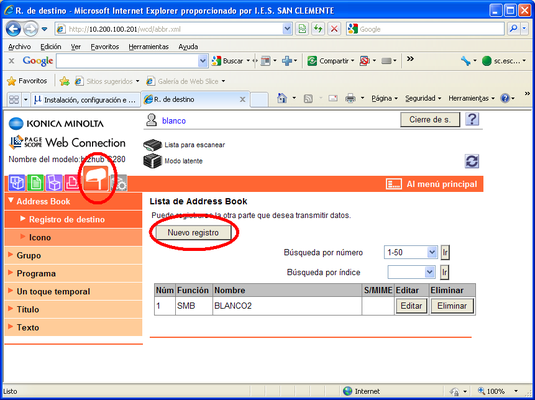 Seleccionamos o icono que se ve na imaxe e a continuación en "Nuevo registro"
 -
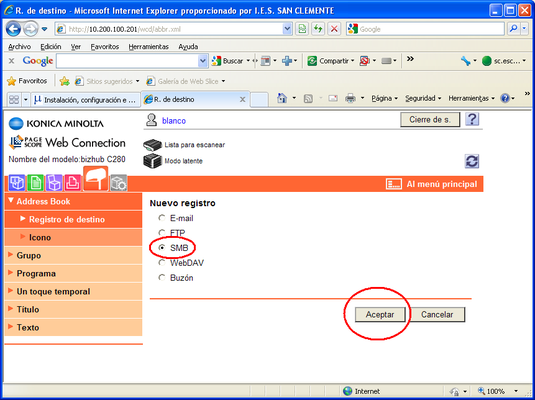 Marcamos SMB e "Aceptar"
 -
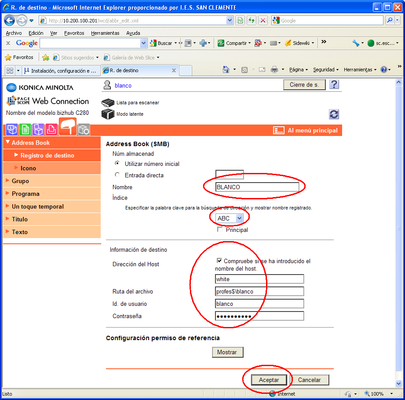 Aqui temos que facer unhas cuantas cousas: En nombre poñemos o noso nome de usuario. - Escollemos a inicial do noso nome - En Dirección de host Marcamos Compruebe si se ha introducido el nombre de host e escribimos white - En Ruta de archivo escribimos profes$\ seguido do noso nome de usuario - en id de usuario escribimos o noso nome de usuario - en contraseña escribimos o noso contrasinal - E "Aceptar"
 -
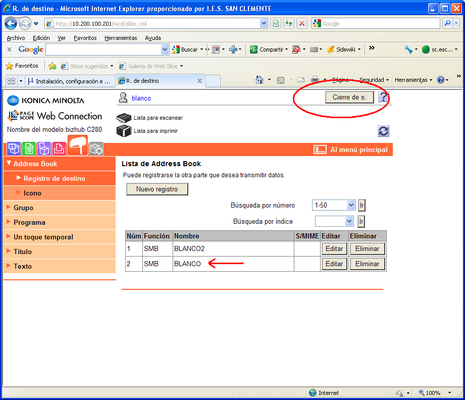 Por último cerramos en " Cierre de s." e "Aceptar"


Despois xa poderemos ir as veces que queiramos a escanear á fotocopiadora e usar esta configuración para que os documentos queden directamente na nosa carpeta.
Operacións a levar a cabo na fotocopiadora
Iniciar Sesión
Antes de poder facer calquera operación diante da fotocopiadora teremos que identificarnos, para eso usaremos o nome de usuario e contrasinal co que entramos nos ordenadores do centro.
-
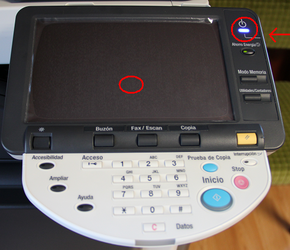 Se a pantalla está apagada e o indicador de encendido en azul basta con tocar na pantalla para que se active, se o indicador estivera roxo hai que premer no botón situado no lateral dereito do mesmo.
 -
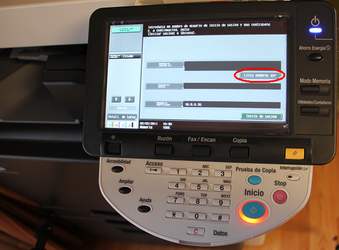 O primeiro que temos que facer é identificarnos. Podemos facelo escribindo o nome despis de pulsar "nombre de usuario" ou para escollelo dunha lista Pulsamos en "Lista de nombres de usr"
 -
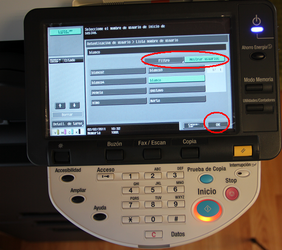 Escoller o noso nome da lista, temos duas opcións con "Mostrar usuarios"aparece a lista de tódolos usuarios ou, se a lista é moi larga, podemos pulsar en "Filtro" e escribimos unha ou duas letras do noso nome de usuario, así reducimos a lista a uns poucos nomes. Sexa dunha lista ou doutra temos que seleccionar o noso nome e pulsar "OK"
 -
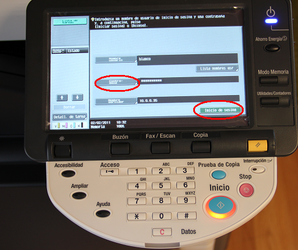 Pulsar en "Contraseña" e co teclado que aparece en pantalla escribimos o noso contrasinal (aquel co que entramos nos ordenadores) '"OK" e a continuación "Inicio de sesión"
Se o teclado en pantalla nos parece que ten as teclas moi pequenas podemos amplialo pulsando en "Ampli-Act".


Unha vez teñamos iniciada a sesión poderemos fotocopiar, escanear ou sacar documento enviados con impresión segura.
É importante que cando acabemos cerremos sesión antes de marchar.
Cerrar sesión
-
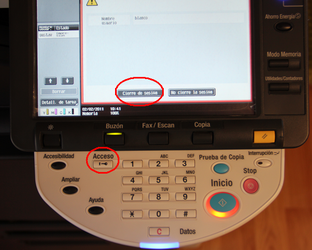 É importante cerrar sesión o rematar.
damoslle a "Acceso" (ó boton que ten debuxada unha chave) e a continuación "Cierre de sesión". Se non o facemos así podería alguén sacar copias e cargaríanse á nosa conta.

Sacar os documentos que se mandaron con impresión segura
Os documentos impresos con impresión segura quedan gardados na fotocopiadora e non se imprimirán mentres non lle mandemos.
Para imprimir os documentos temos que facer duas cousas:
- Iniciar sesión co noso nome de usuario e contrasinal (o que usamos para entrar nos ordenadores)
- Indicar qué documentos queremos imprimir.
-
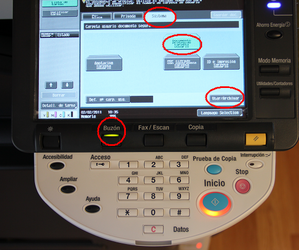 Unha vez iniciada sesión: dámoslle ó botón "Buzón", encenderase unha luz verde no botón.
Selecionamos a solapa "Sistema"
e seguido marcamos "Documento protegido carpeta de usuario"
finalmente "Usar/Archivar". -
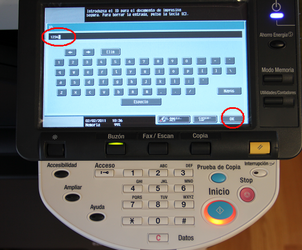 Agora temos que escribir o identifiador de impresión segura, o que puxemos no ordenador cando mandamos imprimir, sin él non poderemos sacar o documento.Pulsar "OK".
A continuación pídenos a contrasinal de documento clasificado, teremos que escribila ou deixala en blanco se non a puxemos ó enviar o documento no ordenado. "OK" -
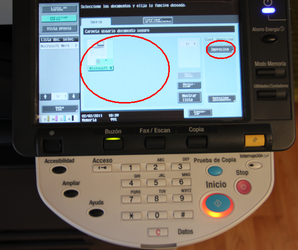 Seleccionamos os documentos que queremos imprimir e Pulsamos en "Impresión".
 -
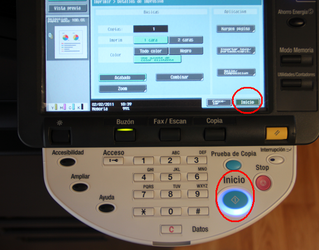 Na seguinte pantalla, se é preciso, cambiamos algunha das características de impresión e pulsamos "Inicio" e sairá o documento.
!!!Por fin!!!. Despois dun par de veces veredes que é moito mais sinxelo facelo que contalo. -
Por último é importante cerrar sesión
damoslle a "Acceso", ó boton que ten debuxada unha chave e a continuación "Cierre de sesión". Se non o facemos así podería alguén sacar copias e cargaríanse á nosa conta.


Os documentos permanecen no buzón durante 24 horas desde o momento en que se mandaron desde o ordenador.
Os documentos borranse do buzón despois de imprimilos ou pasado o período de 24horas.
Escanear
Para escanear debemos:
 -Iniciar sesión.
 -Colocar o documento a escanear
 -Escoller o destino do documento escaneado. Como destino podemos escoller o que teñamos configurado ou o xenérico "ENVIAR A COMUNPROFES"
 -Pulsar o botón "Inicio"
 -Cerrar sesión ó terminar
-
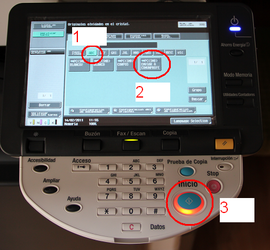 Seleccionamos o destino que queiramos, utilizando o índice alfabético e escollendo o nome adecuado. A continuación pulsamos o botón "Inicio"

Se o destino que escollemos foi "ENVIAR A COMUN PROFES" debemos coller os documentos escaneados en comunprofes\escaner\ProfesEscaner
Escanear e enviar por correo electronico a destinatario do iessanclemente.net
-
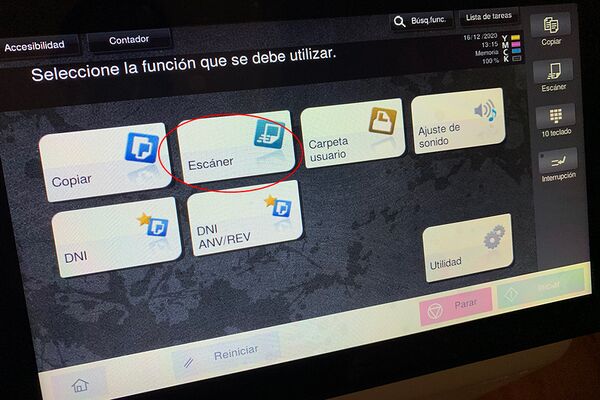 Pulsamos no botón de Escáner no menú de Inicio.
 -
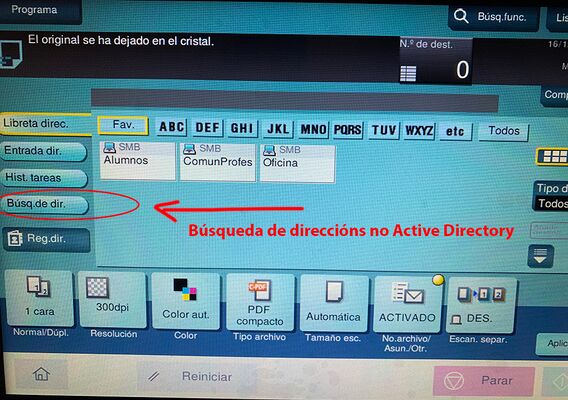 Pulsamos no botón de Búsq. de dir (búsqueda de direccións).
 -
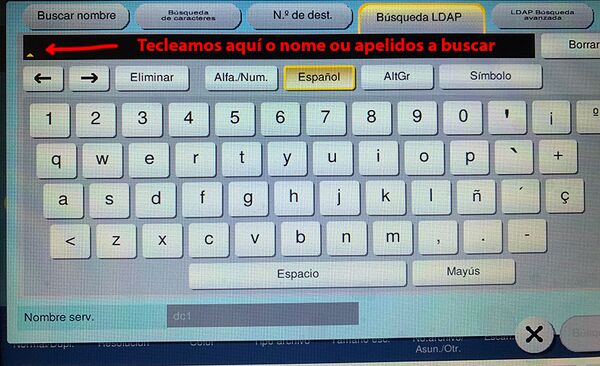 Tecleamos o nome ou apelidos da persoa a buscar como destinatario do documento escaneado.
 -
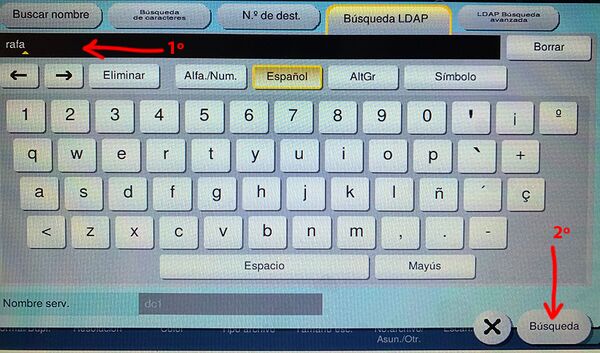 Tecleamos o nome a buscar e pulsaremos no botón Búsqueda.
 -
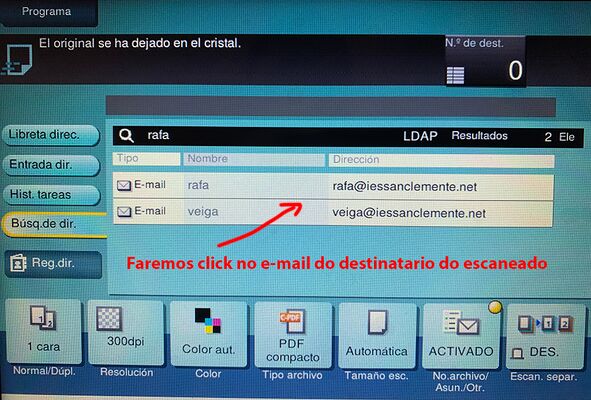 Faremos click no e-mail do destinatario dos resultados de búsqueda.
 -
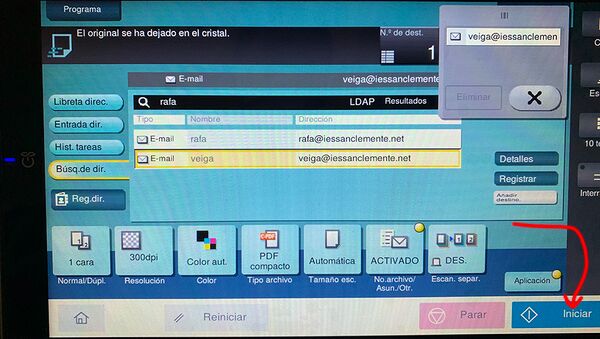 Soamente nos falta pulsar no botón Iniciar, para que a fotocopiadora escanee o documento e o envíe ó destinatario de correo.


Fotocopiar
Para fotocopiar debemos:
 -Iniciar sesión.
 -Colocar o documento a fotocopiar
 -Pulsar o botón "Inicio"
 -Cerrar sesión ó terminar